
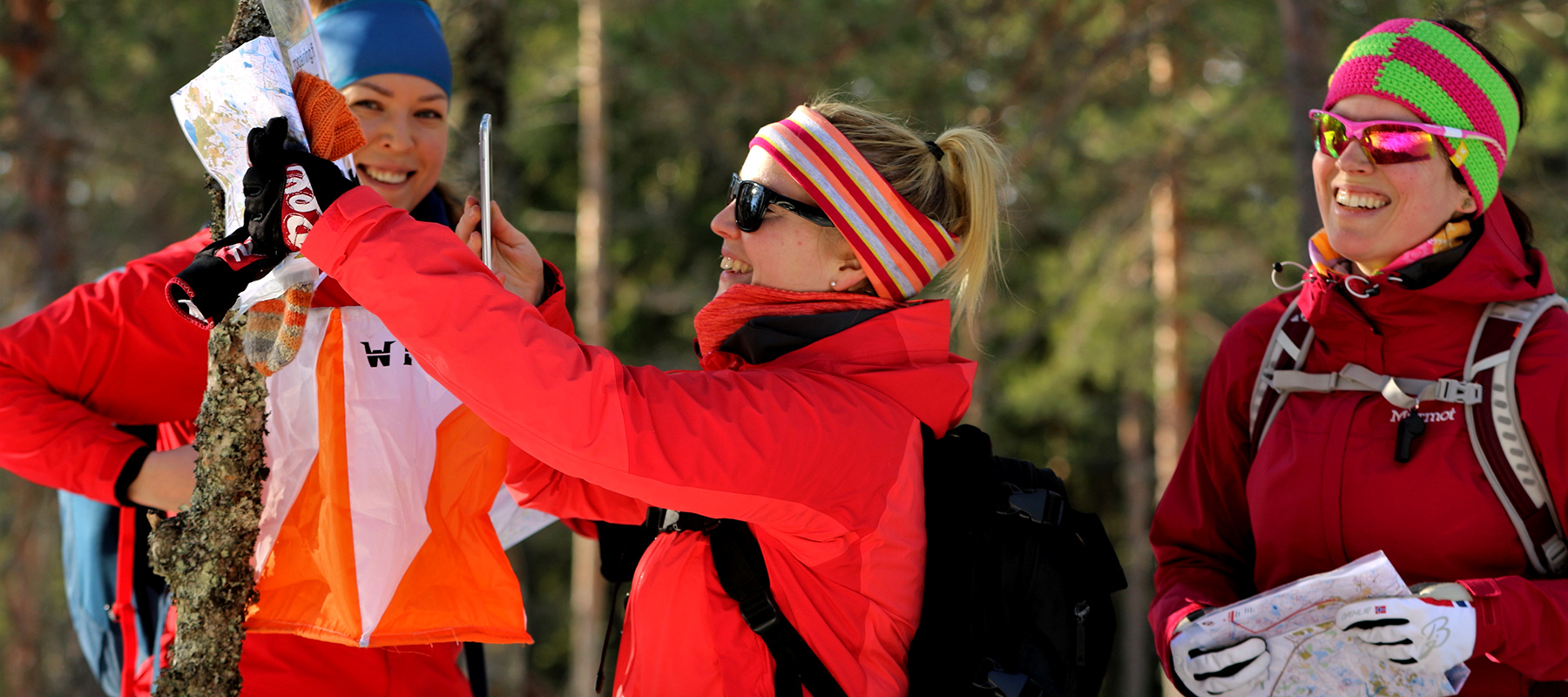
Kännykkäleimaus
Päivitetty 28.2.2025 klo 16:40 (Lisätty QR-koodi, jolla voi rekisteröityä Nuuksion talvirogaining 2025:een.)
Nuuksion talvirogainingin lähdössä, rasteilla ja maalissa on alla olevan kuvan kaltainen leimauskortti.
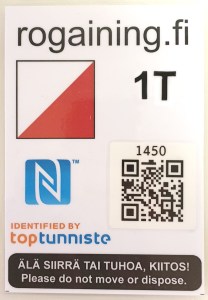
Rasteilla käyminen ja maaliin saapuminen rekisteröidään ”leimaamalla” kännykällä.
Leimaamisessa käytetään älypuhelimen kameraa, nettiselainta ja internet-yhteyttä.
Leimauksen voi suorittaa kolmella eri tavalla: QR-koodinlukijalla, NFC:llä tai tunnistenumerolla.
QR-koodileimaus toimii kaikilla älypuhelimilla, mutta se on tyypillisesti hieman hitaampaa kuin NFC-leimaus ja nopeampaa kuin tunnistenumerolla leimaaminen. Applen iPhonen käyttäjille QR-koodileimaus on ensisijainen leimaustapa.
NFC-leimaus toimii lähes kaikissa Android-puhelimissa, ja se on tyypillisesti nopein ja helpoin leimaustapa. Applen iPhoneilla ei voi käyttää NFC-leimausta.
Tunnistenumerolla leimaaminen on yleensä hitain tapa leimata, mutta sitäkin voi hyvin käyttää, jos QR-koodilla tai NFC:llä leimaaminen ei onnistu.
Kaikissa tapauksissa onnistuneen leimaamisen edellytys on, että leimaaminen tehdään sillä nettiselaimella, jolla joukkue on rekisteröitynyt kisaan. Joukkue voi kuitenkin rekisteröityä useammalla selaimella, ja tarvittaessa rekisteröitymisen voi uusia kisan aikana.
1. Toiminta ennen kisapäivää
1.1 Tutustu kännykkäleimaukseen
1.1.1 QR-koodileimaus
QR-koodit voi lukea joko puhelimen kameralla tai erillisellä QR-koodinlukijasovelluksella.
Olennaista on varmistaa ennen kisaa, että saat QR-koodit auki sujuvasti. Säädä siksi kameran/QR-koodilukijan asetukset niin, että
- kameran tai QR-koodisovellus suostuu avaavaan http-alkuiset linkit (eikä varoita niistä joka kerta)
- osaa avata linkit automaattisesti (tämä ei ole välttämätöntä, mutta nopeuttaa käyttöä)
- ei näytä ainakaan liian pahasti toimintaa hidastavia mainoksia
Huomaa, että linkin pitää avautua samaan selaimeen, jolla kisaan on rekisteröidytty. Tämän voit varmistaa rekisteröitymällä QR-koodin kautta.
Käyttämäsi selain ei myöskään saa olla Yksityinen selaus -tilassa (Private Browsing). Katso tästä, miten saat Yksityisen selauksen pois päältä iPhonen Safari-selaimesta.
HUOM: Voit testata QR-koodien käyttöä Kännykkäleimauksen testiradalla!
Tullessasi rastille
- Avaa puhelimen kamera tai QR-koodinlukijasovellus
- Osoita kameralla rastilapussa olevaa QR-koodia
- Jos ohjelma kysyy avataanko linkki, vastaa myöntävästi
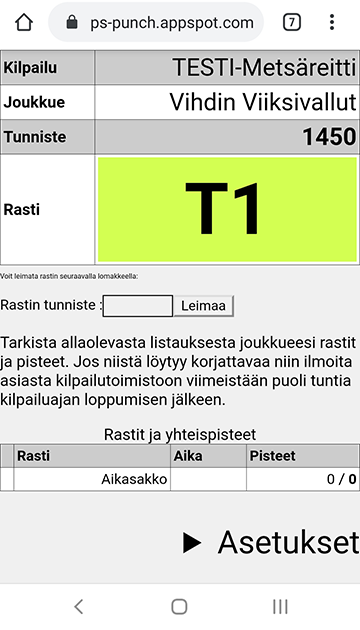
- Saat selaimeen vahvistuksen leimauksesta:
Voit testata kaikkia em. asioita tällä Kännykkäleimauksen testiradalla!
1.1.2 NFC-leimaus
Jos käytössäsi on Android-puhelin, voi siinä olla käytettävissä lähitunnistus eli NFC. Jos NFC toimii hyvin, on se nopein ja helpoin tapa leimata.
Applen iPhoneissakin on NFC, mutta sitä ei voi käyttää leimaamiseen.
Tarkista puhelimen asetuksista, onko siinä NFC. (Esimerkiksi: Asetukset > Yhteydet > NFC ja maksu tai Asetukset > Yhdistetyt laitteet > Yhteysasetukset > NFC)
Laita NFC päälle (”Salli tiedonsiirto, kun puhelin koskettaa toista laitetta”).

Tullessasi rastille
- Kosketa puhelimella rastilapussa olevaa sinistä N-kuvaa.
- (Jos puhelin kysyy avataanko linkki, vastaa myöntävästi.)
- Saat vahvistuksen leimauksesta.
Voit testata NFC-leimausta kisapaikalla ennen lähtöä. Valmistaudu kuitenkin leimaamaan myös QR-koodeilla ja tee rekisteröityminen kilpailuun QR-koodin kautta.
1.1.3 Tunnistenumerolla leimaaminen
Voit leimata myös naputtelemalla leimauskortissa olevan nelinumeroisen tunnisteen.
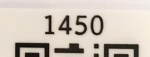
Tullessasi rastille
- Avaa selain, jolla olet rekisteröitynyt tapahtumaan.
- Jos esillä ei ole leimaussivu, siirry kisan osoitteeseen. Saat osoitteen kilpailuohjeista. Laita osoite talteen selaimen kirjanmerkkeihin!
- Syötä tunnistenumero leimaussivulla olevaan Rastin tunniste -kenttään
- Paina Leimaa.
- Saat vahvistuksen leimauksesta
1.2 Harjoittele kännykkäleimausta
Ennen kisapäivää kannattaa harjoitella kännykkäleimauksen testiradalla.
Huom! Älä harjoittele enää sen jälkeen, kun olet rekisteröitynyt tapahtumaan. Tai jos harjoittelet, muista rekisteröityä harjoittelun jälkeen uudestaan varsinaiseen tapahtumaan.
1.3 Rekisteröidy tapahtumaan
Kännykällä voi leimata vain, jos siinä käyttämäsi nettiselain on rekisteröity joukkueen käyttöön.
Kannattaa rekisteröityä kisaa edeltävänä päivänä tai viimeistään aamulla ennen kisapaikalle lähtemistä.
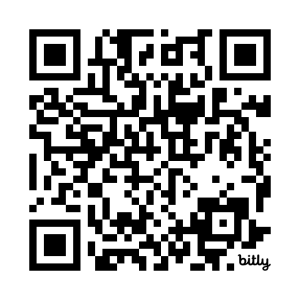
- Aloita rekisteröityminen Nuuksion talvi-rogaining 2025:een skannaamalla viereinen QR-koodi:
- Valitse avautuneen nettisivun Select Class -valikosta sarja, johon osallistut ja paina Choose.
- Valitse Select team -valikosta oma joukkueesi ja paina Choose.
- Huom! Jos et löydä joukkuettasi, tarkista että olet valinnut oikean sarjan. Voit vaihtaa sarjan Väärä sarja -linkistä.
- Jos oikeastakaan sarjasta ei löydy joukkuettanne, ota yhteyttä järjestäjiin. Älä lisää joukkuetta itse.
- Jos seuraavaksi aukeaa sivu, jossa lukee ”Joukkueen rekisteröinti onnistui. Voit nyt leimata rasteja”, on kännykkäsi on leimausvalmis.
- Älä tämän jälkeen enää testaa leimaamista kotona!
- Kisapaikalla on testirasteja, joilla voit vielä varmistaa, että rekisteröityminen on onnistunut ja leimaaminen onnistuu.
- Rekisteröikää samalla tavalla joukkueen jokaisen jäsenen kännykät, jotta voitte kisan aikana tarvittaessa vaihtaa puhelinta.
- Rekisteröitymisen voi tarvittaessa tehdä myös suorituksen aikana.
1.4 Muut valmistelut ennen kisaa
1.4.1 Puhelimen kuljettaminen ja käyttö
Mieti, miten kuljetat puhelinta niin, että se pysyy toimintakuntoisena koko matkan.
Suoja kylmältä: Erityisesti iPhonen kanssa on oltava erityisen tarkkana, jos lämpötila on yhtään alle nollan. Hyvä keino pitää puhelin vireessä on laittaa puhelin villasukkaan, ja teipata puhelimen takaosaan kemiallisesti toimiva kädenlämmitin.
Suoja kosteudelta: Jos puhelin ei ole vedenpitävä, suojaa se kosteudelta vedenpitävällä kotelolla. Minigrip-tyyppiset pussit kuluvat suhteellisen helposti puhki, joten jykevämpi suoja on hyvä hankinta.
Käytön helppous: Mieti, miten käytät puhelinta näppärimmin kisan aikana. Mihin taskuun puhelin kannattaa laittaa? Minkälaisessa kotelossa leimaaminen onnistuu? Toimiiko puhelin hanskojen kanssa, vai pitääkö ne ottaa pois ennen jokaista leimausta?
1.4.2 Puhelimen lataus
Pidä luuri latauksessa (autolaturi tai varavirtalähde) mahdollisimman pitkään ennen lähtöä, jotta virtaa varmasti riittää koko kisan ajaksi.
2. Toiminta kisapäivänä
2.1. Ennen lähtöä
2.1.1 Rekisteröidy
JOS et ole vielä rekisteröitynyt kisaan, tee se luvussa 1.3 olevien ohjeiden mukaisesti.
2.1.2 Testaa leimaamista
Kisapaikalla on rasteja, joilla voit testata leimaamista kaikilla kolmella leimaustavalla.
2.1.2 Lähtöleimaa
- Ota puhelin leimausvalmiiksi tullessasi lähtöpaikalle.
- Leimaa lähtöalueen reunalla olevalla lähtörastilla.
2.1 Kisan aikana
Tullessasi rastille
- Avaa kännykän näytön lukitus ja
- leimaa viemällä puhelin NFC-tagin päälle TAI
- avaa kamera/QR-koodinlukija ja osoita QR-koodia TAI
- avaa selain kisan leimaussivulta ja syötä tunnistenumero
- Lukitse puhelimen näyttö, kun olet saanut vahvistuksen leimauksen onnistumisesta
- Siirry seuraavalle rastille/maaliin ja toimi kuten edellä.
Toiminta virhetilanteissa
- Jos NFC-leimaus ei toimi,
- varmista että pidät puhelinta mahdollisimman lähellä leimauskortin sinistä N-symbolia.
- varmista että pidät puhelinta mahdollisimman lähellä leimauskortin sinistä N-symbolia.
- Jos QR-koodileimauskaan ei toimi,
- mene kisan leimaussivulle [osoite on kilpailuohjeissa] ja syötä leimauskortissa oleva nelinumeroinen tunniste leimaussivun Rastin tunniste -kenttään ja napauta Leimaa
- mene kisan leimaussivulle [osoite on kilpailuohjeissa] ja syötä leimauskortissa oleva nelinumeroinen tunniste leimaussivun Rastin tunniste -kenttään ja napauta Leimaa
- Jos saat leimatessasi saat ilmoituksen Leimaamasi rasti puuttuu tietokannasta mutta on rekisteröity, niin
- varmista, että sivun yläreunan Kilpailu-ruudussa lukee Nuuksion talvirogaining 2025.
- jos lukee, niin jatka kilpailua normaalisti
- jos Kilpailu-ruudussa lukee jotain muuta, vaihda tilalle oikea kilpailu rekisteröitymällä sivun alareunan Asetukset-linkistä
- varmista, että sivun yläreunan Kilpailu-ruudussa lukee Nuuksion talvirogaining 2025.
- Jos puhelimesi akku hyytyy,
- jatka leimaamista joukkuekaverin puhelimella
- olette toivottavasti rekisteröineet senkin kisaan etukäteen, mutta jos ette niin rekisteröikää se osoitteessa bit.ly/ntr2025rek
- olette toivottavasti rekisteröineet senkin kisaan etukäteen, mutta jos ette niin rekisteröikää se osoitteessa bit.ly/ntr2025rek
- jatka leimaamista joukkuekaverin puhelimella
- Jos QR-koodi ei avaa leimaussivua, koska nettiyhteys ei toimi,
- voit avata linkin myös myöhemmin, jos se on jäänyt esille QR-koodinlukijaan tai nettiselaimeen
- tai merkitkää rastilla oleva nelinumeroinen koodi sekä leimausaika ylös rastinmääritteisiin tai karttaan
- Jos joukkueen kaikki puhelimet lakkaavat toimimasta,
- merkitkää rastilla oleva nelinumeroinen koodi sekä leimausaika ylös rastinmääritteisiin tai karttaan
- antakaa maalissa muistiinpanot toimitsijalle. Huomaa, että tällöin tuloksesi kirjataan järjestelmään vasta kun järjestäjien kovimmat kiireet ovat ohi, mahdollisesti vasta seuraavana päivänä.
- Jos olet varmasti oikeassa paikassa, mutta siellä ei ole rastia,
- soita järjestäjien numeroon 040 342 4493 ja kerro mikä rasti puuttuu
- ota sitten tiimikaveristasi valokuva, josta näkee että olette oikeassa paikassa
Jäikö jokin asia epäselväksi? Eikö leimaus toiminut? Kysy ohjeita sähköpostilla: metsareitti<ät>gmail.com
HUOM: Kannattaa testata leimaamista Kännykkäleimauksen testiradalla!
 Metsäreitti